【Resilio sync】完美实现全平台文件同步

Resilio sync
写在前面
今天给大家分享一个全平台的文件同步方案。
如果你有更好的方法,欢迎在评论区告诉我。
有同步需求的设备系统,通常就是这三类 :
Windows
Android
iOS
而这三类系统最常见的使用设备,就是电脑、手机和iPad
如何去打破这三类设备之间的屏障,进行链接和同步,是绝大部分人的需求。
不知道大家平时是怎么在不同设备上传输文件的?
U盘?数据线?微信?QQ?奶牛快传?文叔叔?还是坚果云?
如果你也受够了,因为忘记带U盘和数据线而带来的尴尬;
也不想因为一个传文件的功能,而去安装绑定了N多功能的超大软件;
又或者你实在忍受不了因为登陆软件,而产生的隐私信息;
也不想受限于容量。
那么你一定要试试这款同步软件 Resilio sync。
我之前用的方案是坚果云,但是坚果云也有很多限制,所以不得不寻找其他的解决方案。
在做上一个视频, Obsidian 这个笔记软件如何实现 PC和iPad移动端的双向同步,我在寻找OB笔记软件同步方案的时候,无意中搜索到了这个软件。
经过测试之后,无论是传输文件还是同步文件, Resilio sync 这款软件都给出了满意的答案。
下面我们来进行同步演示。
视频演示

操作步骤
打开 Resilio sync 的主界面,你会发现它实在是过于简洁。
没有任何花里胡哨的功能,也没有任何广告
那么它是怎么实现同步的呢?
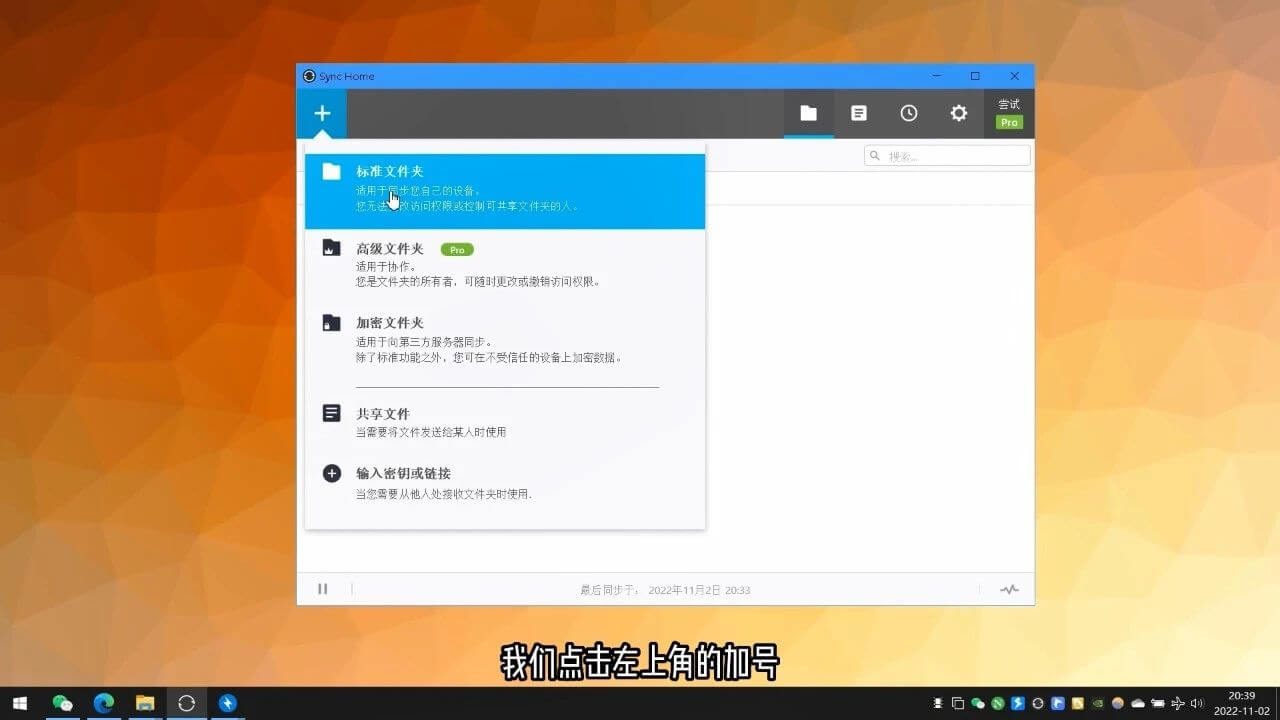
- 选择同步文件夹
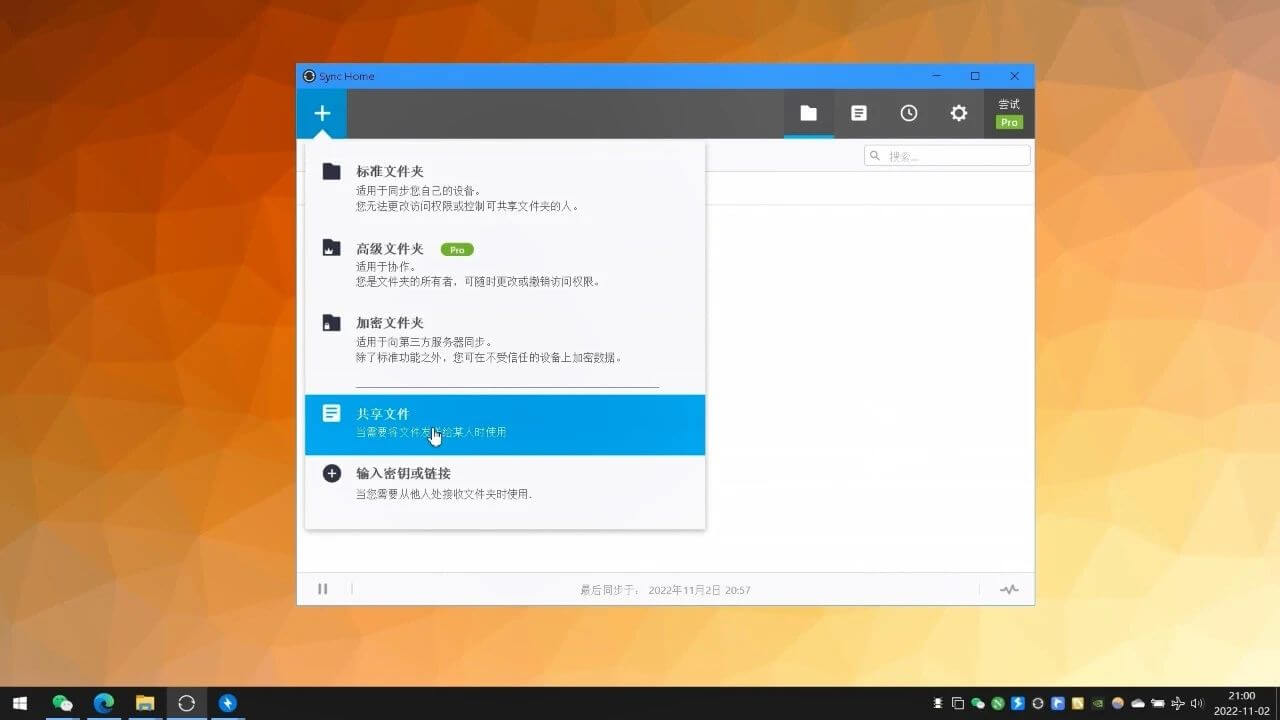
我们点击左上角的加号,它会弹出几个选项。
我们一般选第1个「标准文件夹」就OK了。
点击进去之后,就选择要同步的文件夹。
- 选择分享的方式和权限
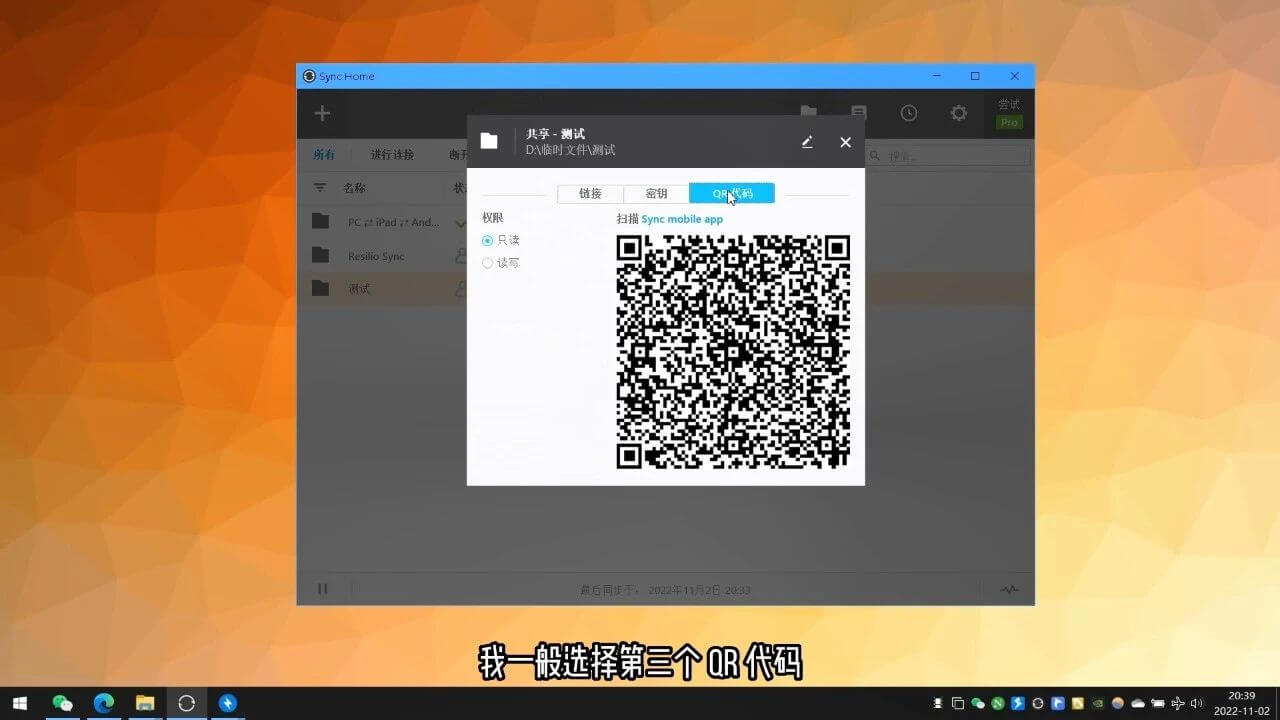
这时候他会弹出一个界面,它是要你选择分享的方式和权限。
我一般选择第3个 「QR代码」
我自己用起来的话,会感觉这种方式会比较方便。
然后我们选择权限“只读”或者“读写”。
简单地理解,
只读就是文件传输,文件只有你能修改,别人只能查看。
读写就是双向同步,分享的所有人都能参与文件的协作。
- 选择同步设备
这里我们用iPad来做演示
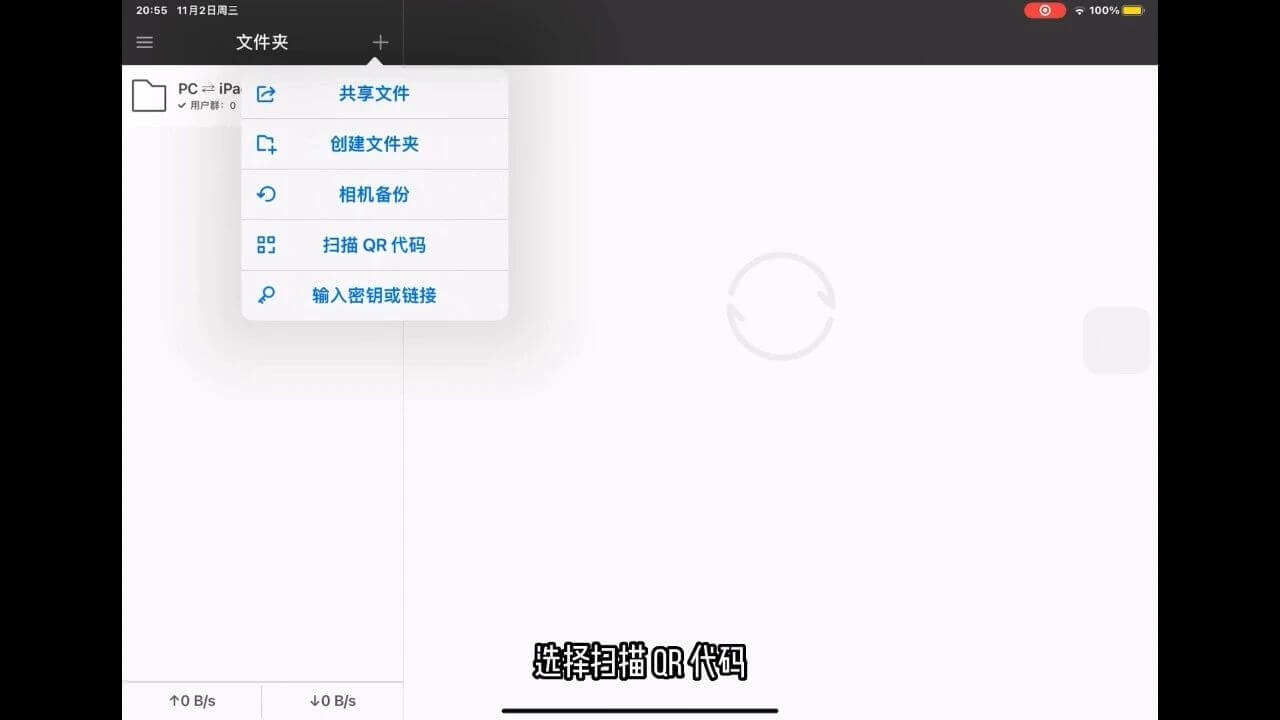
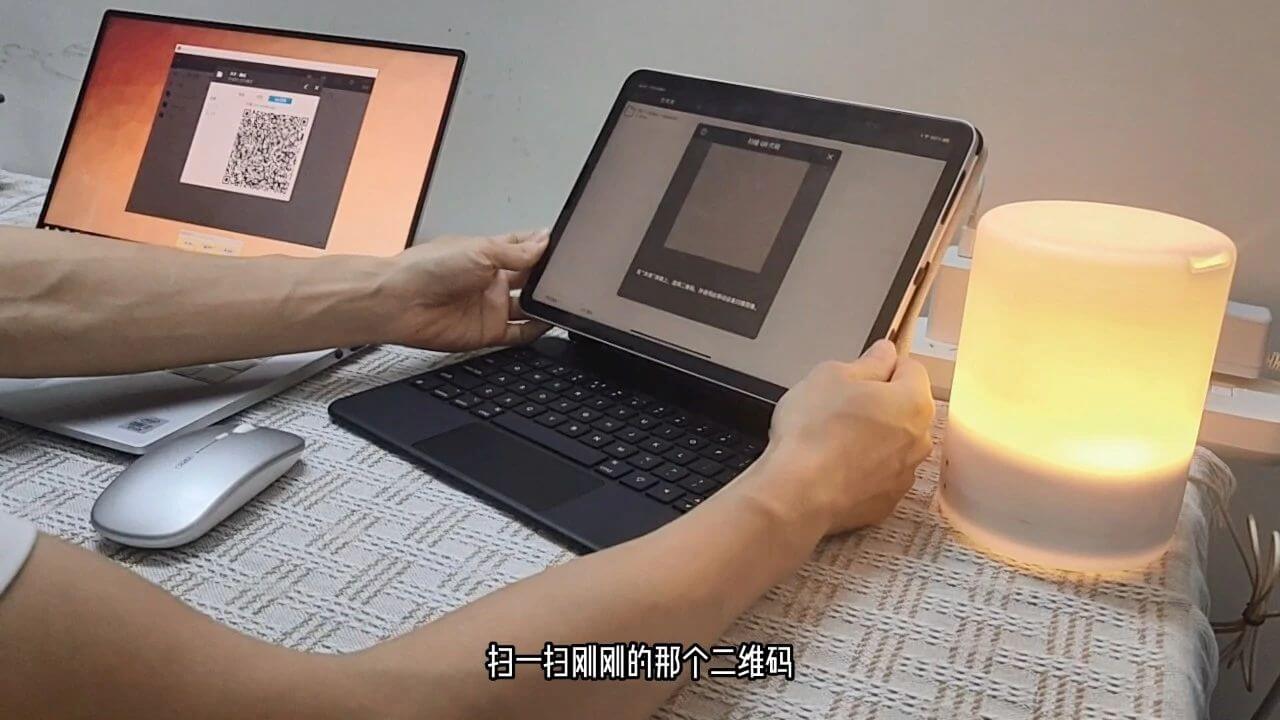
iPad里面也安装 Resilio sync,打开之后点击这里的加号
选择扫描 QR 代码,扫一扫刚刚的那个二维码,就能同步过来了
测试
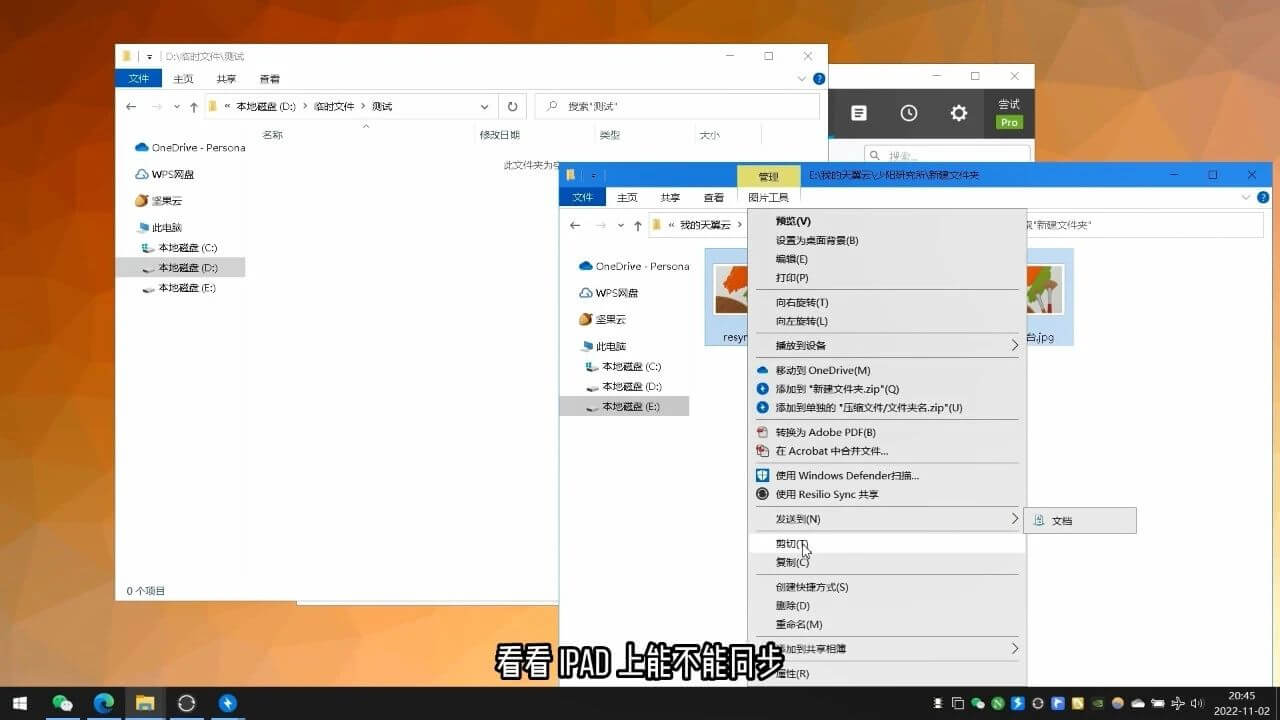
在 PC 端的同步文件夹丢进去几张照片,看看iPad上能不能同步
[ OK ]在 iPad 上把一张照片删掉看看,看 PC 端是否同步删除
[ OK ]
想法
我认为 Resilio sync 在文件同步这个领域上面,做到了顶级的水平。最近2期视频所用到的素材,无论是手机拍摄的,还是iPad录制的,都是通过 Resilio sync 这个软件同步到电脑上面。
为什么我不用坚果云呢?不是坚果云不够优秀,实在是 Resilio sync 给得太多了。
不限空间,不限设备,不限平台,不限速度,而且还是双向同步。
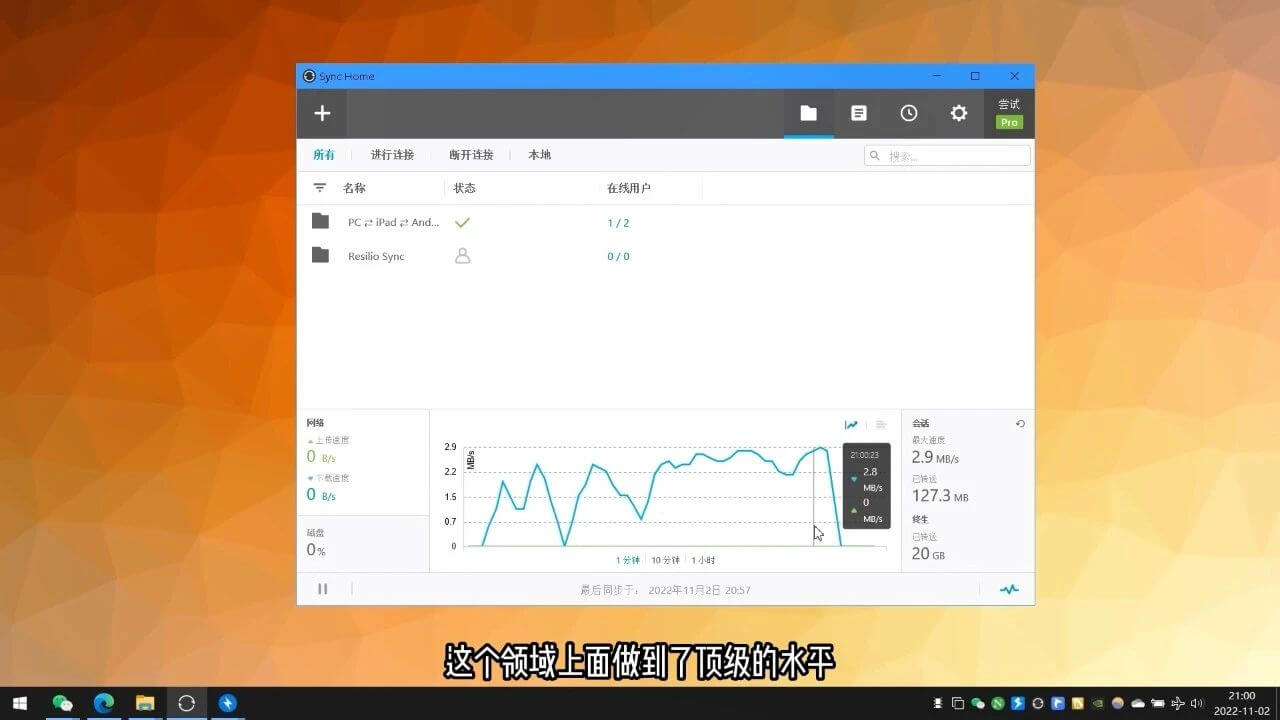
其实这款软件的应用不单单只是这样,它可以实现很多功能。比如私有网盘,文件协作,资源分享,数据备份……
更多的想法,由你实现!
注意
文件同步过来之后,点击一下才会开始下载,下载完之后它会显示一个 ✓,所以它也是有一个
按需下载的功能。传输速度,取决于你所用的网络速度。
同步的时候,它是
需要双方软件在线才行,这个问题不大,毕竟任何人都随身携带手机。
软件获取